有时拍天鹅的时候天气不是很给力,不是阴天就是小雨,所以拍到天鹅照片会是灰灰的,看上去不怎么通透。针对这点,我们分享一个简单的后期调整小技巧。虽不能变废片为大片,但至少能让照片看上去顺眼的多。使用软件:PHOTO-SHOP CC自带插件Adobe cameraraw 9.3(最新版)。
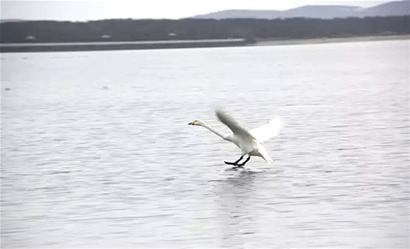
我们先来看看一张阴天拍摄的天鹅RAW原片是什么样的?用一个字来形容这张照片——灰!灰代表反差低,代表不通透,代表直方图色阶集中在中间调上,但是同时也代表着这张照片的后期余地很大。我们首先要给照片定一个基本的基调,这一步,我们称之为“定调”。目的很明确,首先水面的颜色需要偏冷色一点,也就是青蓝色要多一点。天鹅要洁白圣洁,反差不要过高,羽毛的质感要柔和,不要生硬,饱和度不要太高,但蓝色一定要体现。这时候你脑海中应该已经有一幅调整完毕的照片大体影像了。有了明确目的和思路后,我们就按部就班地来调整吧
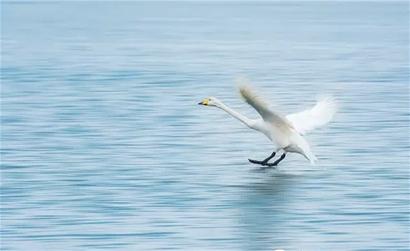
第一步使用裁剪工具,把多余的部分裁掉。打开裁剪工具的“显示叠加”选项,调出9宫格,保守点按照三分法裁剪就好。第二步调整影调。根据刚才的思路,调整各参数。色温调整到5500,色调-2,曝光+1,对比度+15,高光-100,饱和度+33,其他参数根据情况微调。第三步微调各种颜色。在PS工具相机校准里面,调整三原色的色相及饱和度,从而影响整体画面的色彩表现。主要是红原色色相+36,饱和度-4;蓝原色色相-6,饱和度+24。HSL工具调整蓝色,色相-11,饱和度+35,明度-64,加强水面蓝色的表现力。使用去雾功能提升通透感,还能强化冷暖对比。
经过这一番整治,画面变化明显。最后“打开图像”进入PS,降噪、锐化、输出,最终得到效果就比原片顺眼多了。